- Pocetna
- Istorija preuzimanja podataka
Uputstvo za ubacivanje NOTAM-a (OpenAir v2) na SeeYou
1. Preduslovi (Requirements)
- Instalirana SeeYou aplikacija na vesem mobilnom telefonu
- Apple Store za iOS uredjaje (iPhone)
- Google Play za Android uredjaje (Samsung, ...)
- Preuzet NOTAM u formatu OpenAir v2 sa linka.
2. Korak-po-korak uputstvo za SeeYou Navigator
2.1 Pocetna stranica
Nakon instalacije prikazace vam se pocetna stranica kao na slici br.1
Ovde treba da kliknete na dugme Great!.
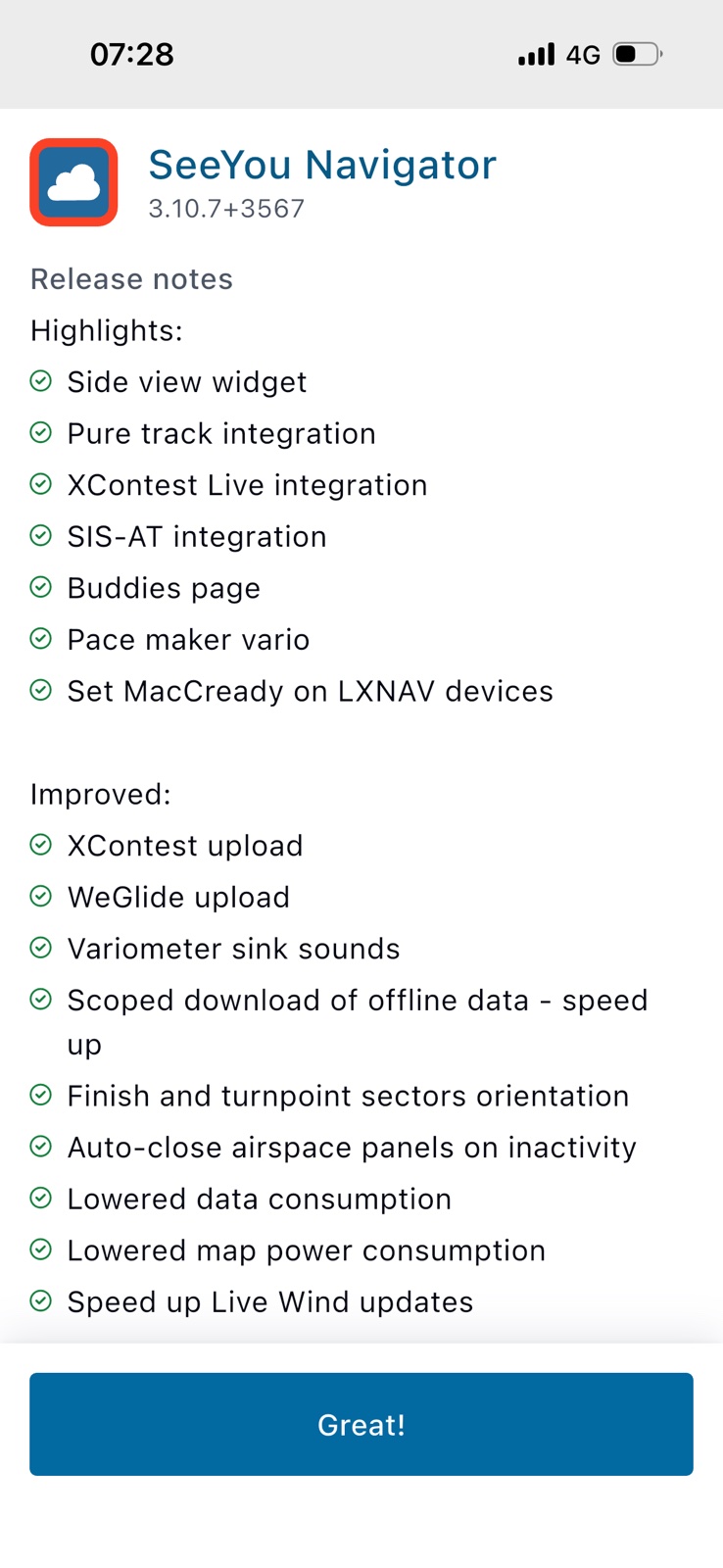
Slika br. 1
2.2 Odlazak u Settings (Podesavanja)
Na pocetnoj stranici u donjem desnom uglu kliknite na Settings (Podesavanja), slika br. 2
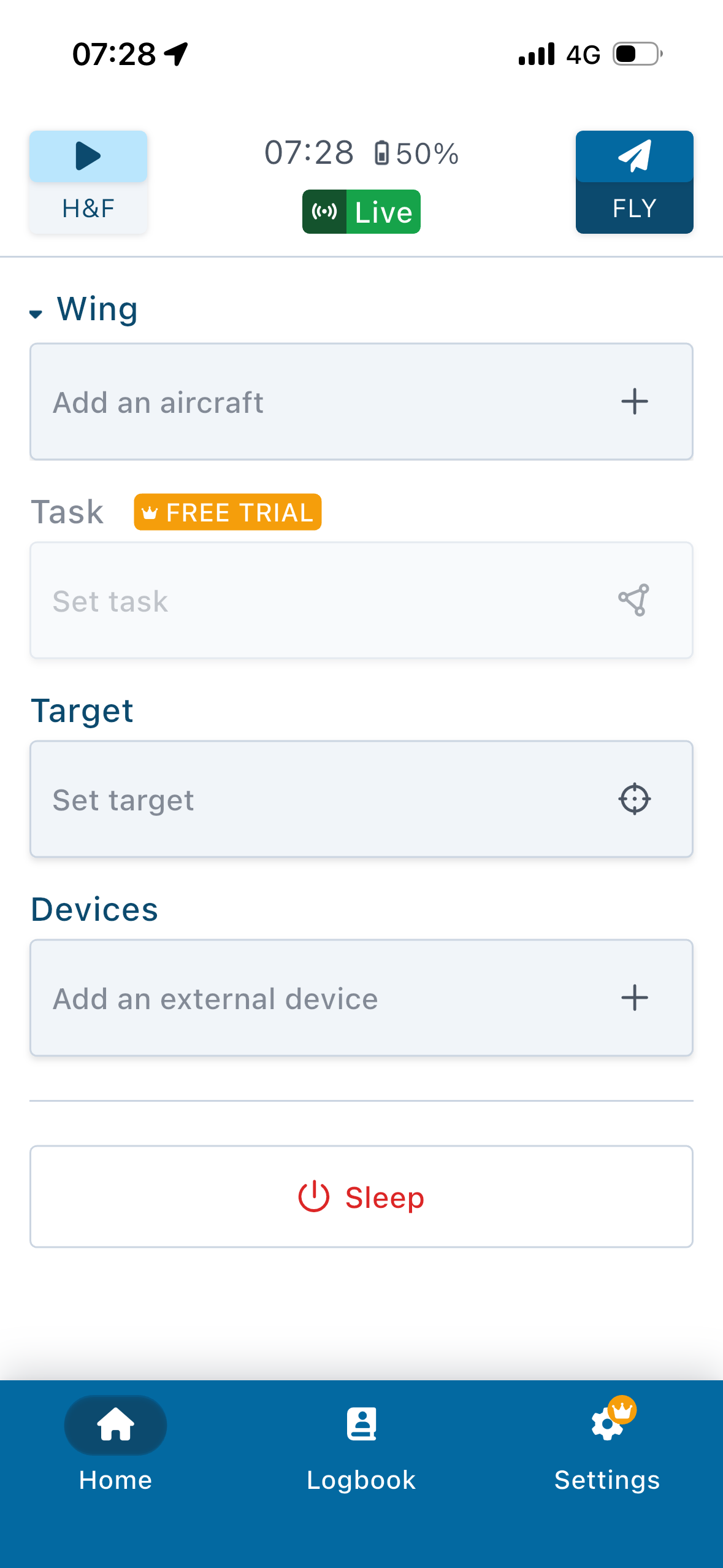
Slika br. 2
2.3 Izbor podesavanja vazdusnog prostora
Na stranici za podesavanje izaberite Airspace kao na slici br. 3
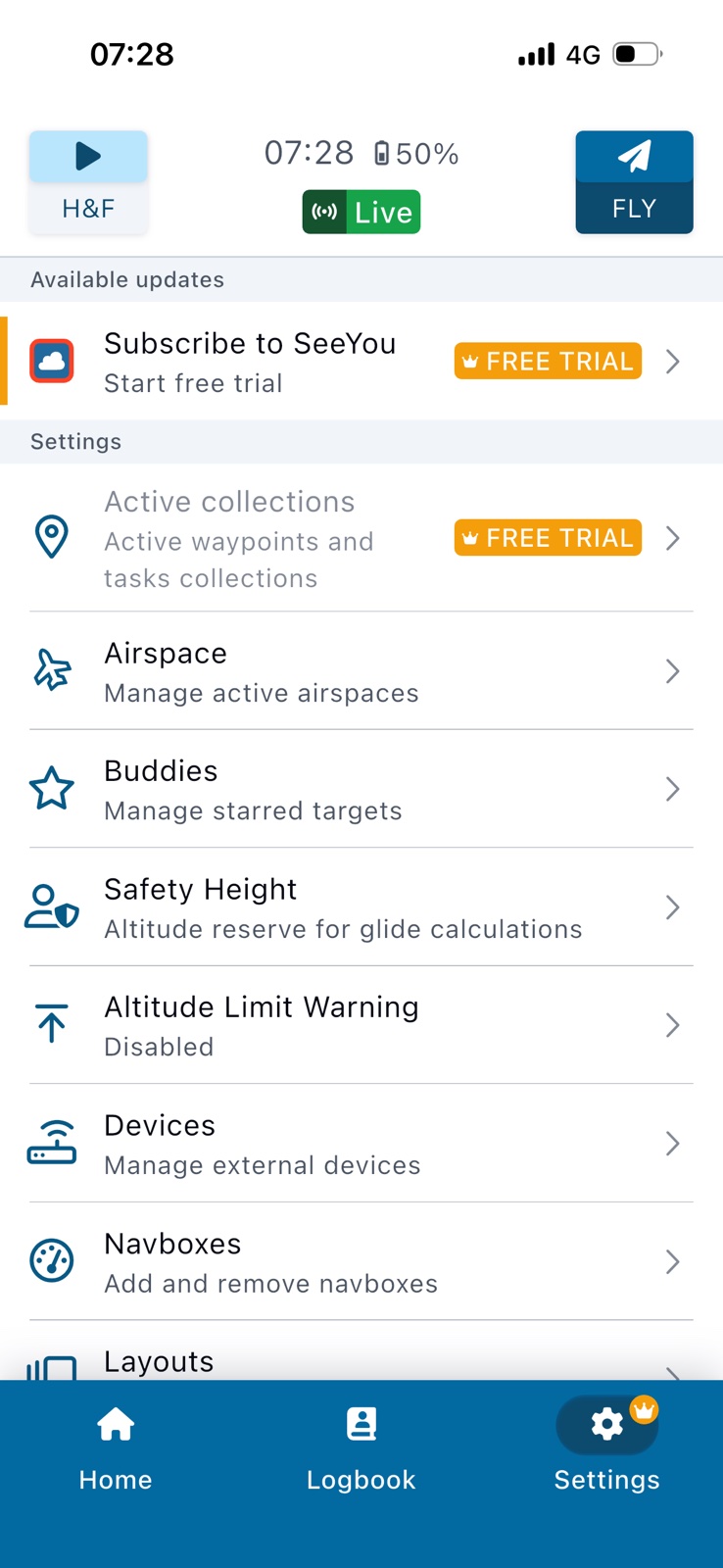
Slika br. 3
2.4 Dodavanje vazdusnog prostora putam OpenAir fajla
Na stranici izaberite + Add airspace file kao na slici br. 4
U zavisnosti od telefona koji koristite otvorice vam se novi prozor u kom treba da izaberete prethodno sacuvani fajl.
Kada izaberete fajl aplikacija ce vas vratiti na stranicu za dodavanje vazdusnog prostora ali sa dodatim fajlom u dnu stranice kao na slici br. 5.
Budite sigurni da je zeleno dugme pored naziva fajla odabrano (koristi se na prikazu u aplikaciji).
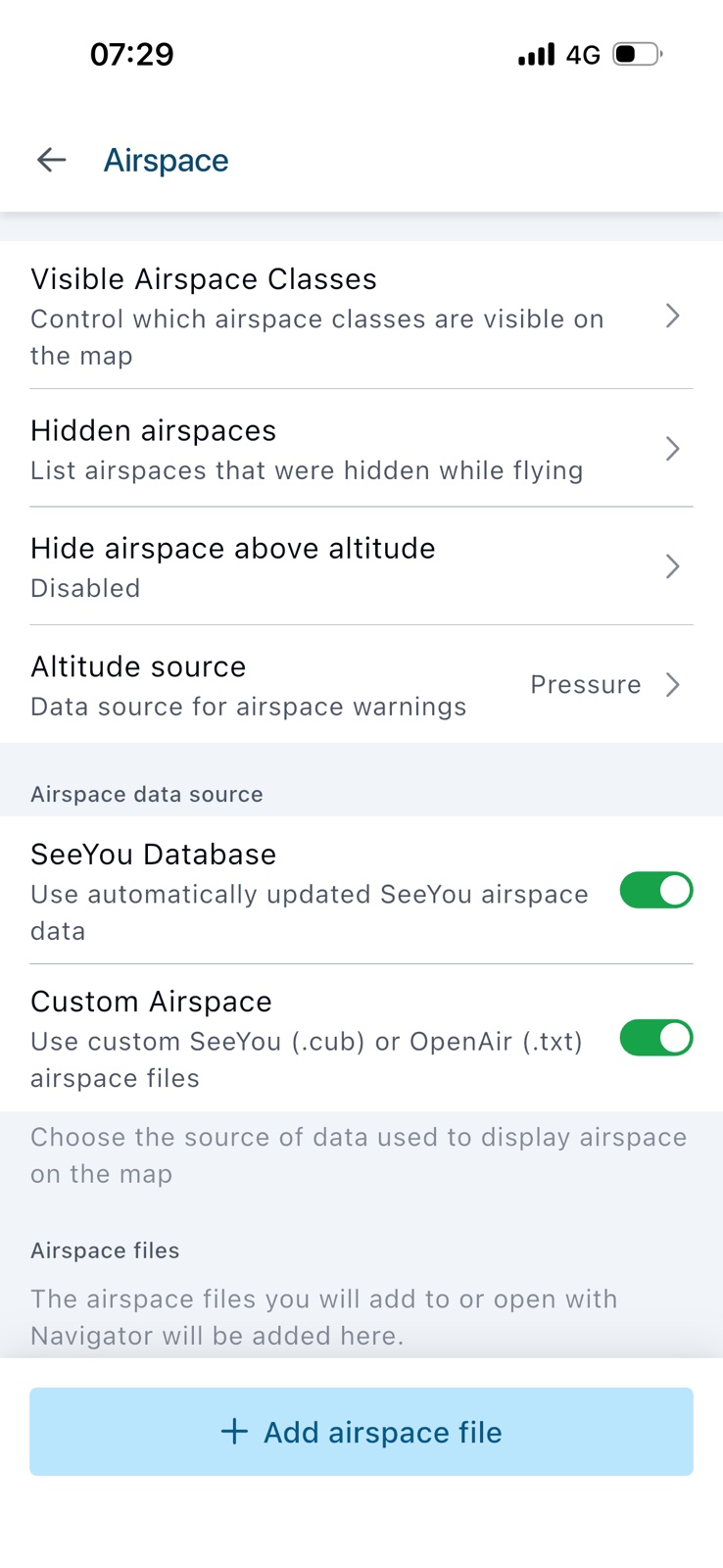
Slika br. 4
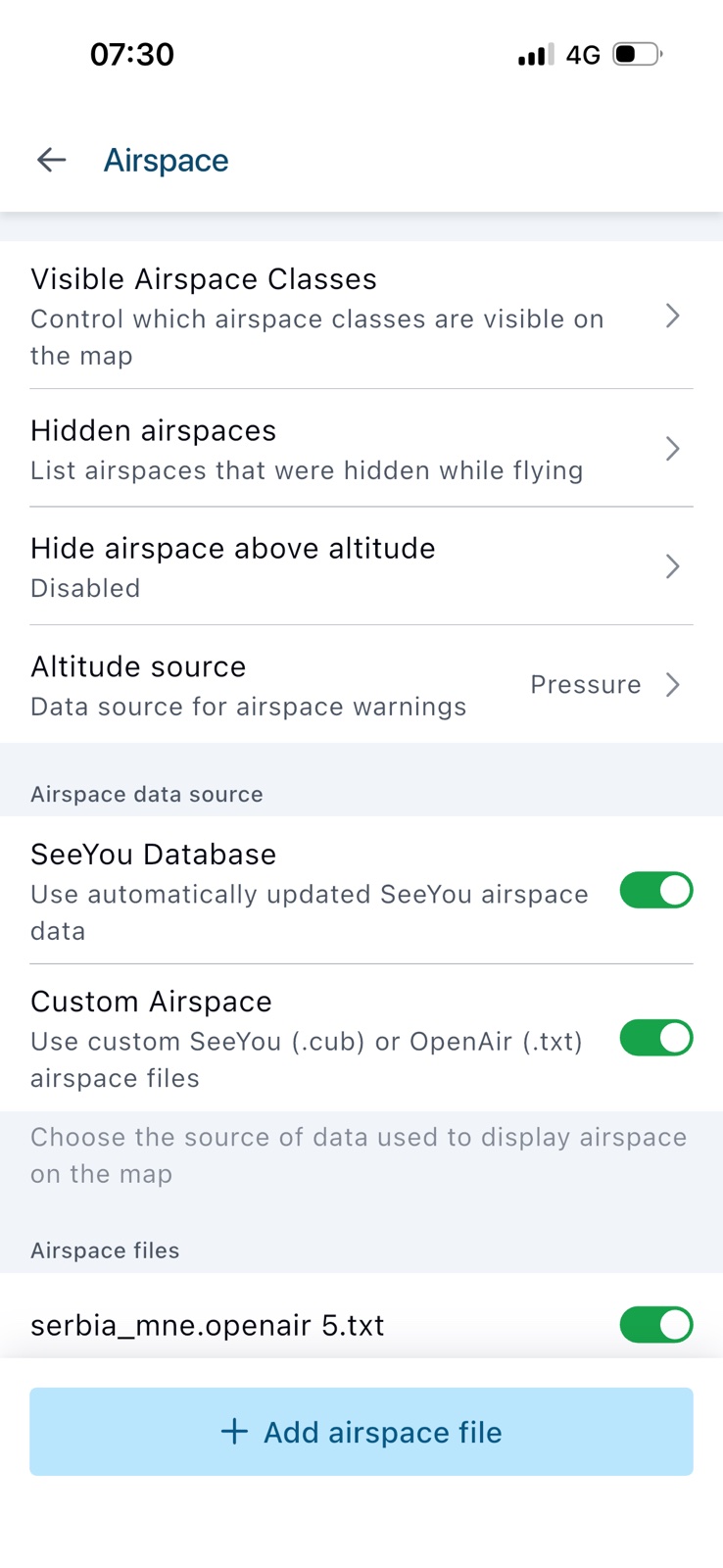
Slika br. 5
2.5 Provera dodatog NOTAM-a
Nakon sto ste dodali fajl sada mozete da se vratite na pocetnu stranicu (korak 2.2) i pokrenuti Fly funkciju u aplikaciji i proveriti da li se NOTAM prikazuje na mapi zumiranjem i pomeranjem mape kao na slici br. 6.
To bi bilo sve sto se tice dodavanja i koriscenja fajla, nastavite dalje sa uputstvom ako zelite da obrisete dodati fajl (NOTAM je istekao).
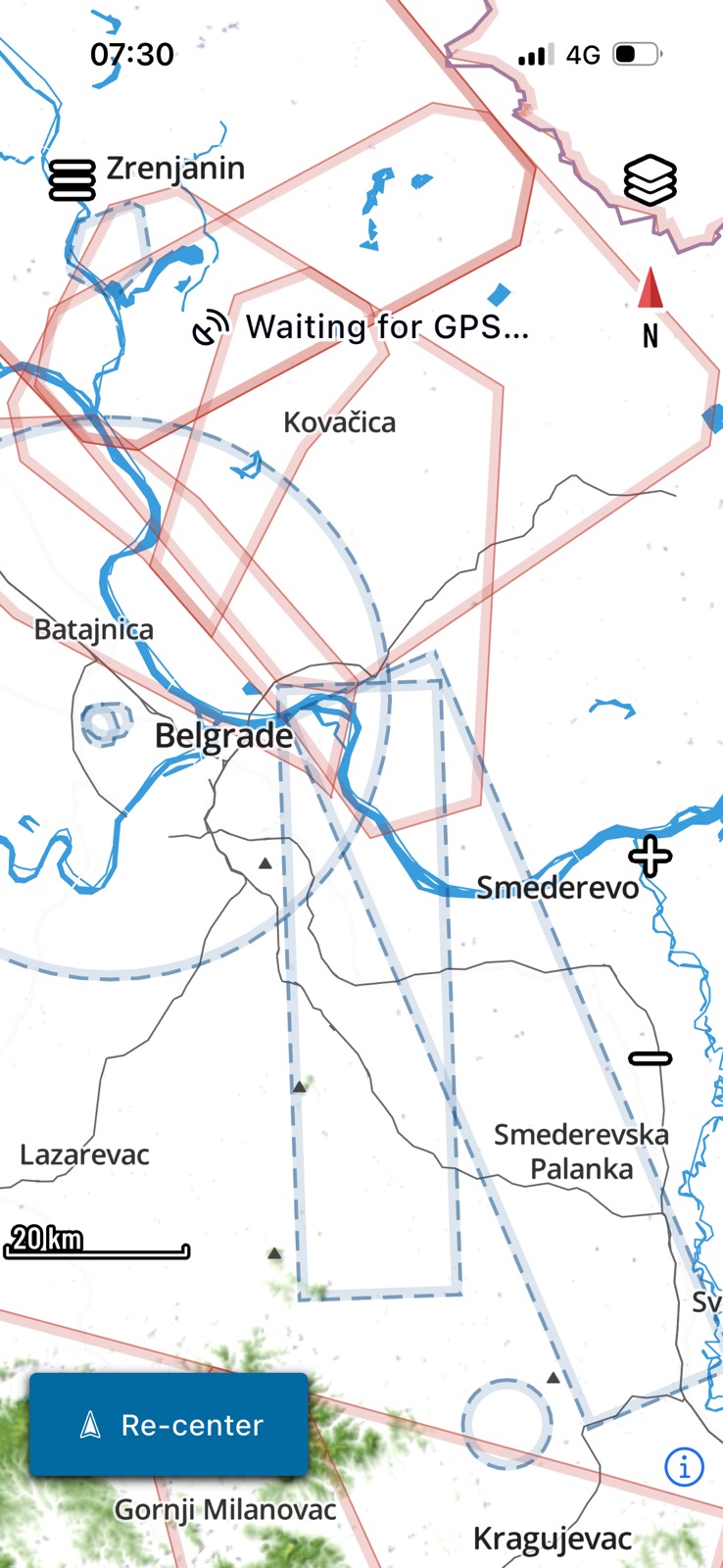
Slika br. 6
2.6 Brisanje dodatog NOTAM-a
Pratite korake do 3.4 ovog uputstva, zatim drzite i prevucite sa desna na levo preko naziva fajla i pustite kada vam se pojavi crveno Delete (Brisanje) kao na slici br. 7
Pojavice vam se mali prozor da potvrdite brisanje fajla kao na slici br. 8 izborom opcije Delete.
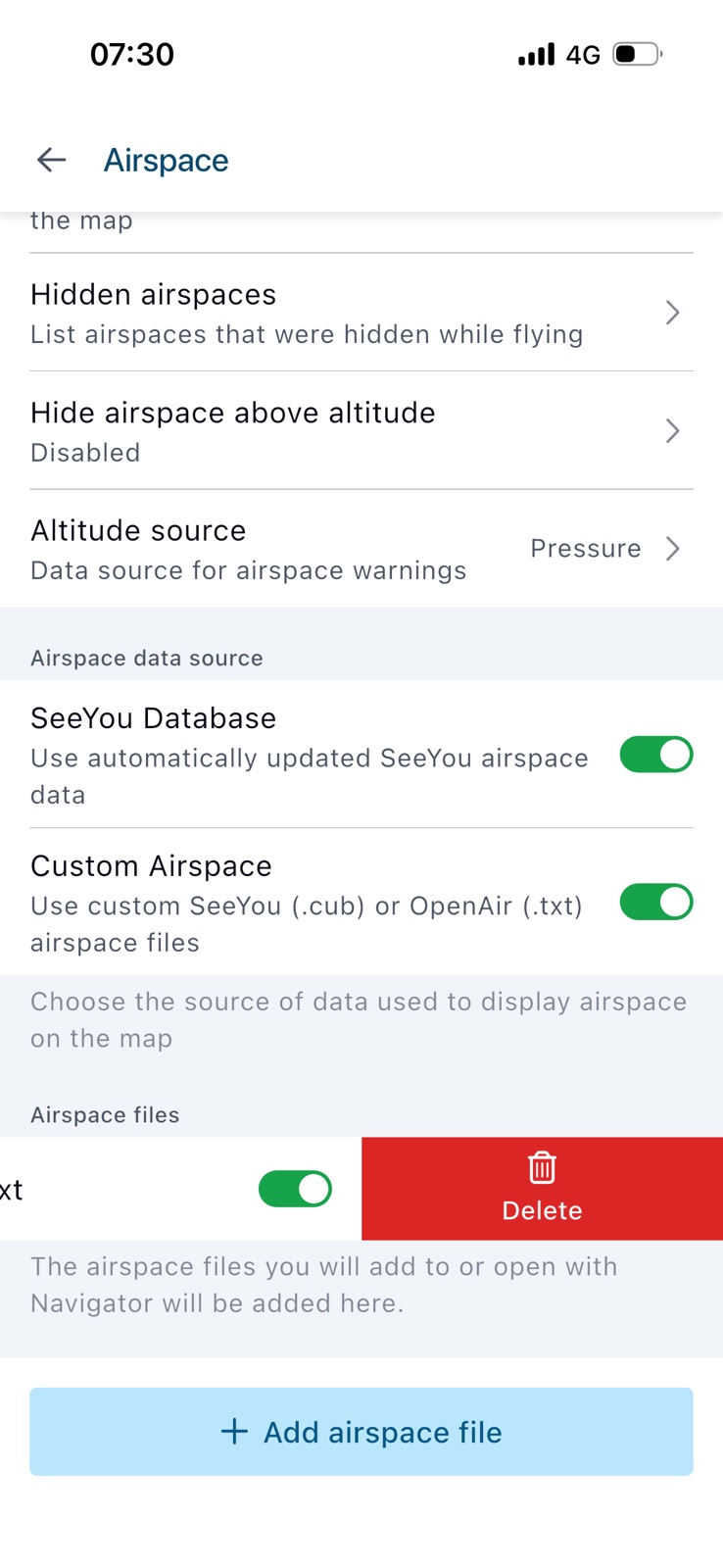
Slika br. 7
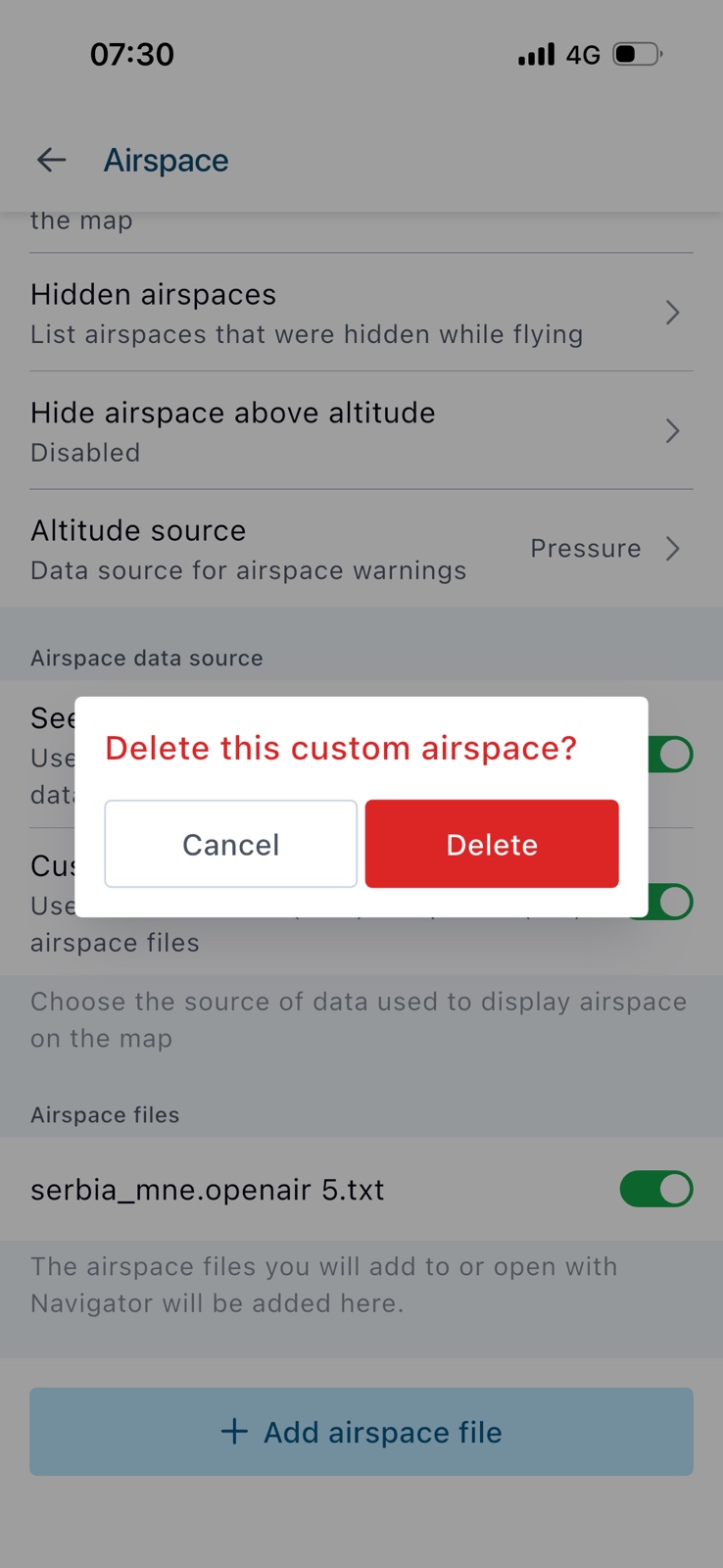
Slika br. 8